家庭用焙煎機 Kaffelogic Nano 7 を導入すると、
本体単体でもすぐに焙煎を始められる一方で、
保証登録・Kaffelogic Studio の導入・プロファイル選択など、
事前に整えておくべき項目がいくつか存在します。
これらを把握しないまま進めると、
「どこまでが必須設定なのか」「最初は何を選べばよいのか」が分からず、
不要な試行錯誤やトラブルにつながることもあります。
本記事では、Kaffelogic Nano 7 を導入してから初焙煎に至るまでに行った
セットアップ・環境構築・公式プロファイルを使った初回焙煎の流れを、
実際の操作順そのままに整理しています。
・Nano 7購入後に最初にやるべきこと
・Kaffelogic Studioの役割と初回接続手順
・公式プロファイルを使った初焙煎の流れ
保証登録・購入者向けページの確認(最初に必須)
まず最初に、保証登録と公式情報の確認を行います。
■ Kibidango 不具合発生時の対応方法やサポート窓口
Kibidango経由で購入した場合、以下の活動報告を必ず確認してください。不具合発生時の対応方法やサポート窓口について記載があります。
「【2025年7月31日までにご支援された方】配送スタート & 保証・修理についてのご案内」へのリンクはこちら
■ Kaffelogic Japan ユーザー登録(保証登録)
今後のサポート体制・最新情報・アップデート・コミュニティ企画・レビュー案内を受けるには下記よりユーザー登録を行う必要があります。
「Kibidango 支援者様専用サポート登録」へのリンクはこちら
👉 この2つは不具合発生時に困らないためにも忘れずに確認しましょう。
Kaffelogic Studio のダウンロード
Kaffelogic Studioとは何か
次に行ったのが Kaffelogic Studio の導入です。
Kaffelogic Studioは、
焙煎プロファイルの管理・編集、焙煎ログの取得などを行う
PC用の公式ソフトウェアです。
本体単体でも焙煎は可能ですが、
再現性や検証を重視する場合、このStudioが実質的な中枢になります。
ダウンロード
公式サイトから、使用しているOSに合わせてダウンロードしました。
Kaffelogic Studio
https://www.kaffelogic.com/pages/studio
あわせて、マニュアルやプロファイル関連の資料もこのページにまとまっています。
マニュアル・プロファイル格納先
https://www.kaffelogic.com/pages/downloads
BOOST キットを使う場合:事前にアクティブ化
BOOST キットを購入している場合は、
初焙煎の前に下記ガイドの手順に従ってアクティブ化してください。
BOOSTアクティブ化により、50g〜200g程度のバッチサイズまで
Studio上で細かく設定できるようになります
👉 初回焙煎でも 120g以外の選択肢が使えるようになります。
※ BOOSTキットは物理的に容量を増やすものではなく、
制御アルゴリズムと設定可能範囲を拡張するソフトウェア要素です。
リングの有無に関わらず、プロファイル制御が細かくなります。
登録されているプロファイルの特性を知る
■ プロファイルとは?
- Kaffelogic における「焙煎の設計図」
- 温度・風量・時間の組み合わせ
Kaffelogic におけるプロファイルは、
焙煎中の排気温(ET)をどのような軌道で推移させるかを定義した設計図です。
ヒーターやファンは、このETを再現するために自動制御されます。
プロファイルは焙煎の「レシピ」と考えてOKです。
「どのように熱を入れるか」ではなく
「排気温をどう動かすか」を指示する設計図です。
■ 公式プロファイルガイド
下記リンクのガイドではKaffelogic Nano 7に事前に登録されているプロファイルの特性を知ることができます。


はじめての焙煎
室内で焙煎する際の注意(必ずチェック)
- 十分な換気(窓・換気扇)
- 平坦で安定した台に設置
- 周囲に燃えやすいものを置かない
電源ONとPC接続
- 本体底部付近のスイッチで電源ON
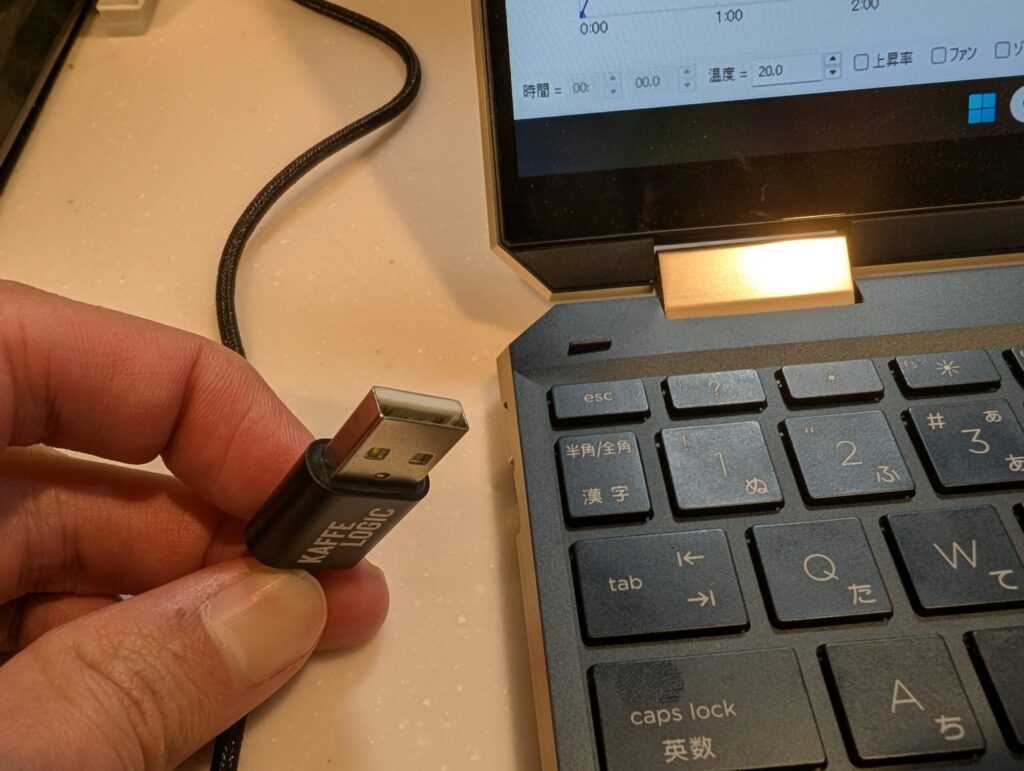
- 付属のケーブルでKaffelogic studioを起動しているPCに接続
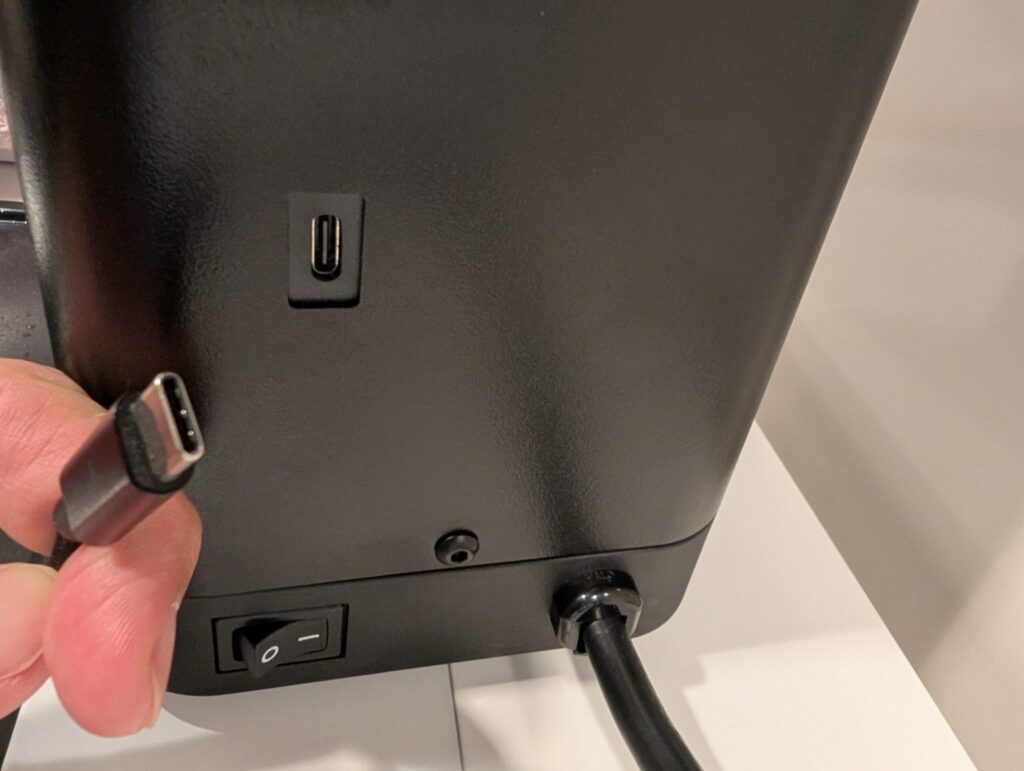
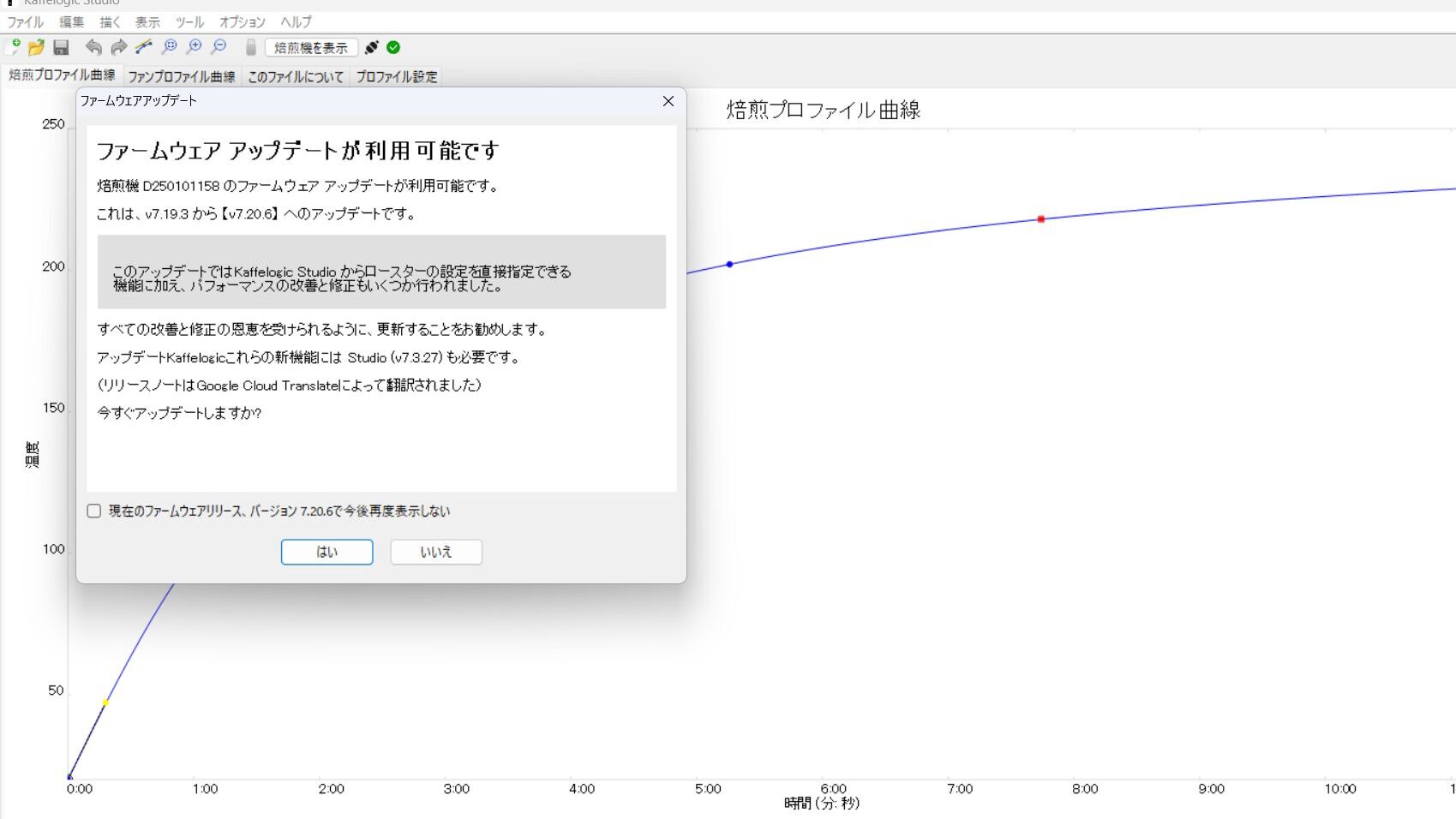
接続するとファームウェアアップデートの案内がでたので、画面の案内に従いアップデートを実行しました。
初回焙煎のおすすめ設定
- プロファイル:KL Explorer
- レベル:3.0(中央)
- 生豆量:120g
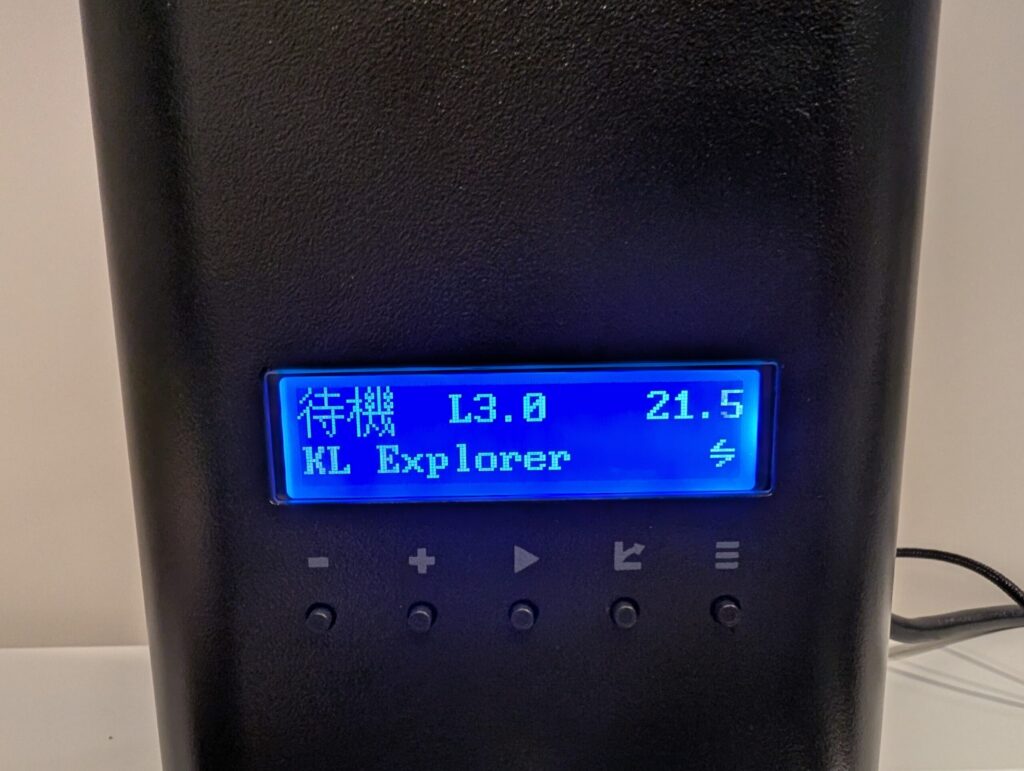
👉 KL Explorer は 最初に使うのに最適な万能プロファイルです。
焙煎手順
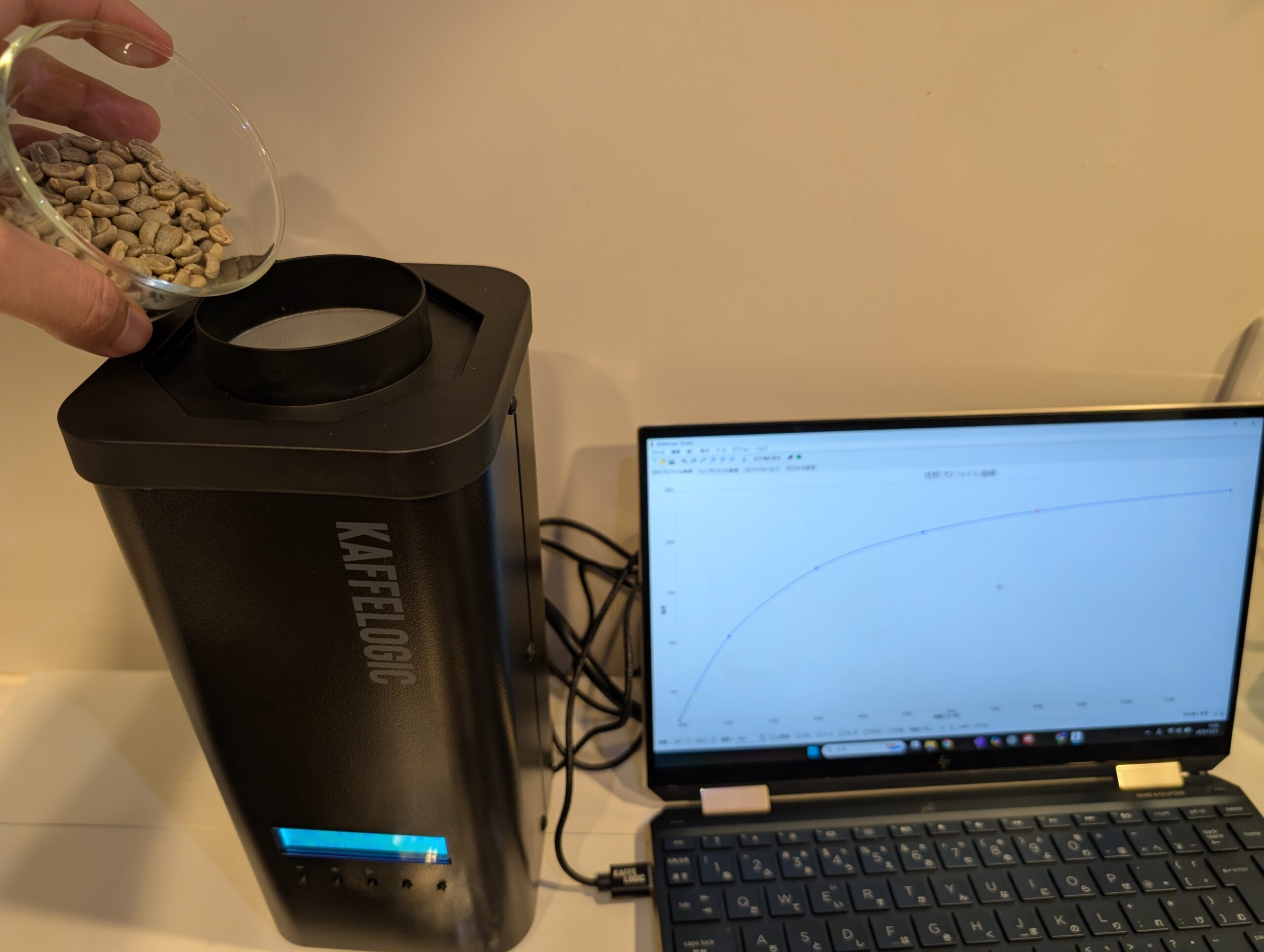
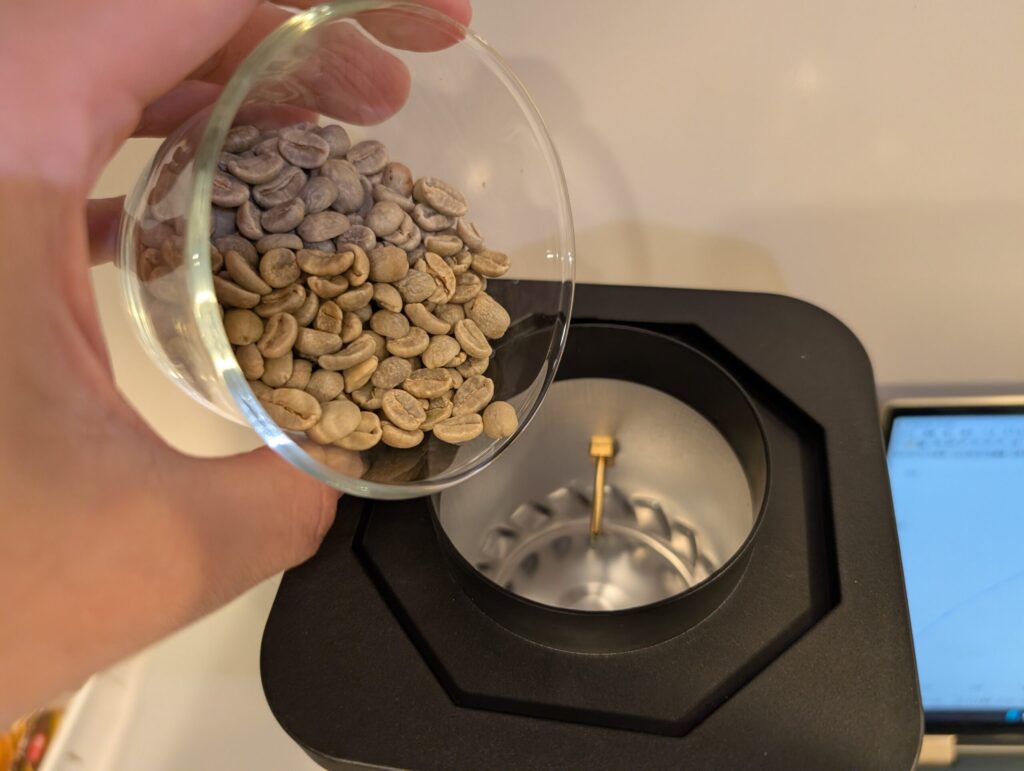
- 生豆 を投入
- チャフコレクターを装着
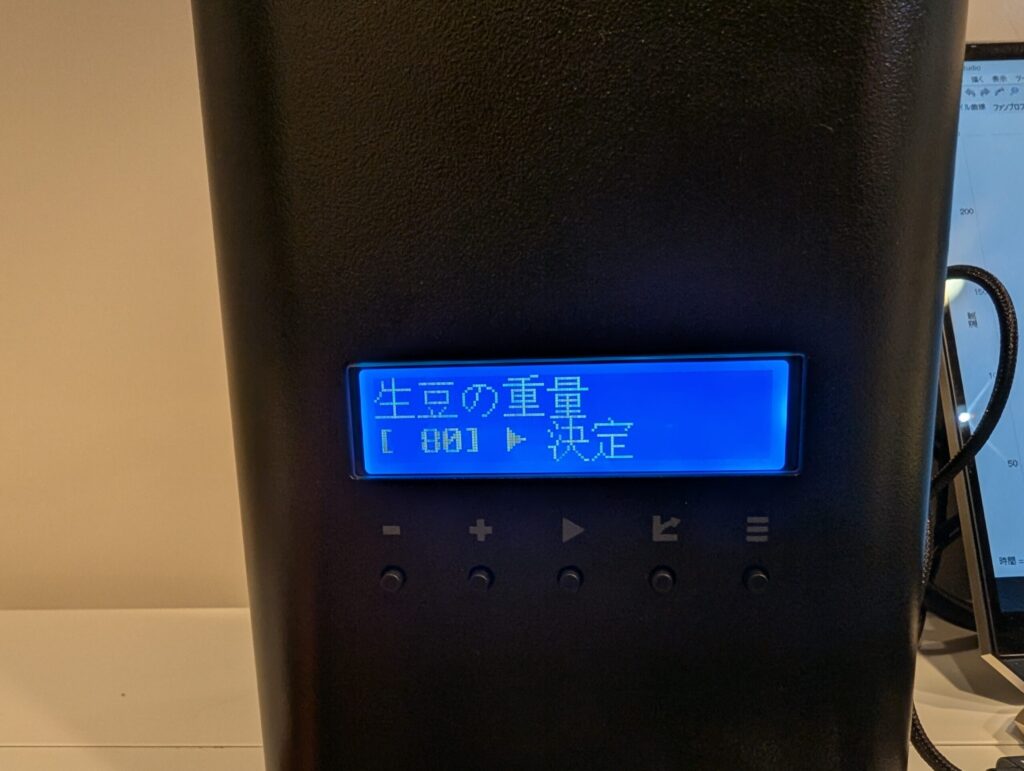
- ▶ボタンを押す→「生豆の重量」設定画面になる
- ー+ボタンを押して、生豆の重量を投入した量に合わせる(BOOST キットをアクティブにしている場合のみ)
- ▶ボタンを押す→焙煎スタート
※ 最初の ▶ は設定確定、2回目の ▶ で焙煎がスタートします
Kaffelogic Studio でのログ取得
焙煎機本体でスタートボタンを押すと、
同時に Kaffelogic Studio 側でも画面が動き始めました。
特別な操作をしなくても、
- 焙煎開始と同時にログ取得が始まり
- 温度関連のグラフが 経時的に自動生成
- 焙煎終了(冷却完了)まで連続して記録
という流れです。
自動で描画されるグラフ
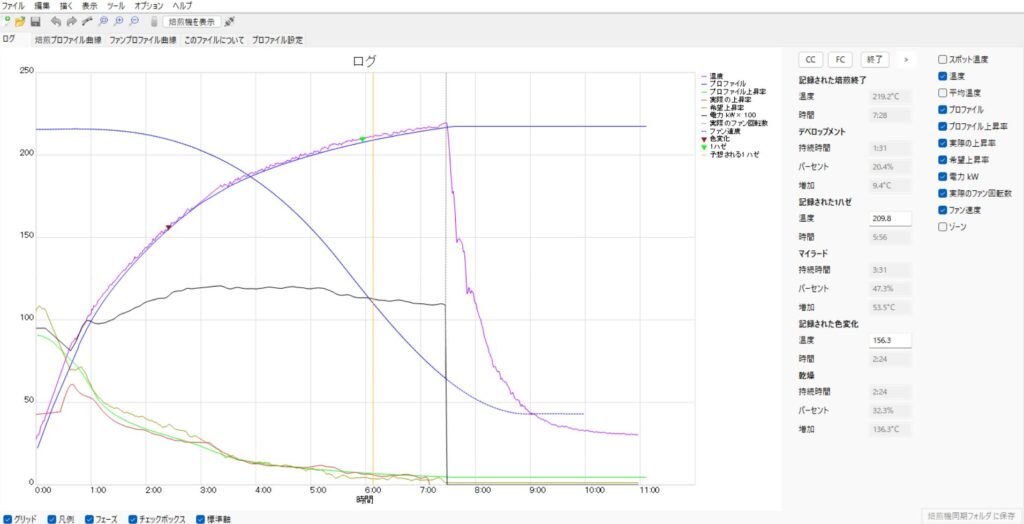
Studio上では、焙煎の進行にあわせて、
- 温度
- 温度上昇率(RoR)
- 電力
- ファン回転数
といった情報が、リアルタイムでグラフ化されていきます。
初回焙煎では、グラフを操作・調整する必要はありません。
「焙煎が進むと、こうしてログが残るのか」を確認するだけで十分です。
クールダウン
- 焙煎完了後、自動で冷却
- 室温まで冷やされます
焙煎後の豆の状態確認とチャフの清掃
- 内部チャフボウルを空にする
- フタのメッシュフィルターに付着したチャフを取り除く
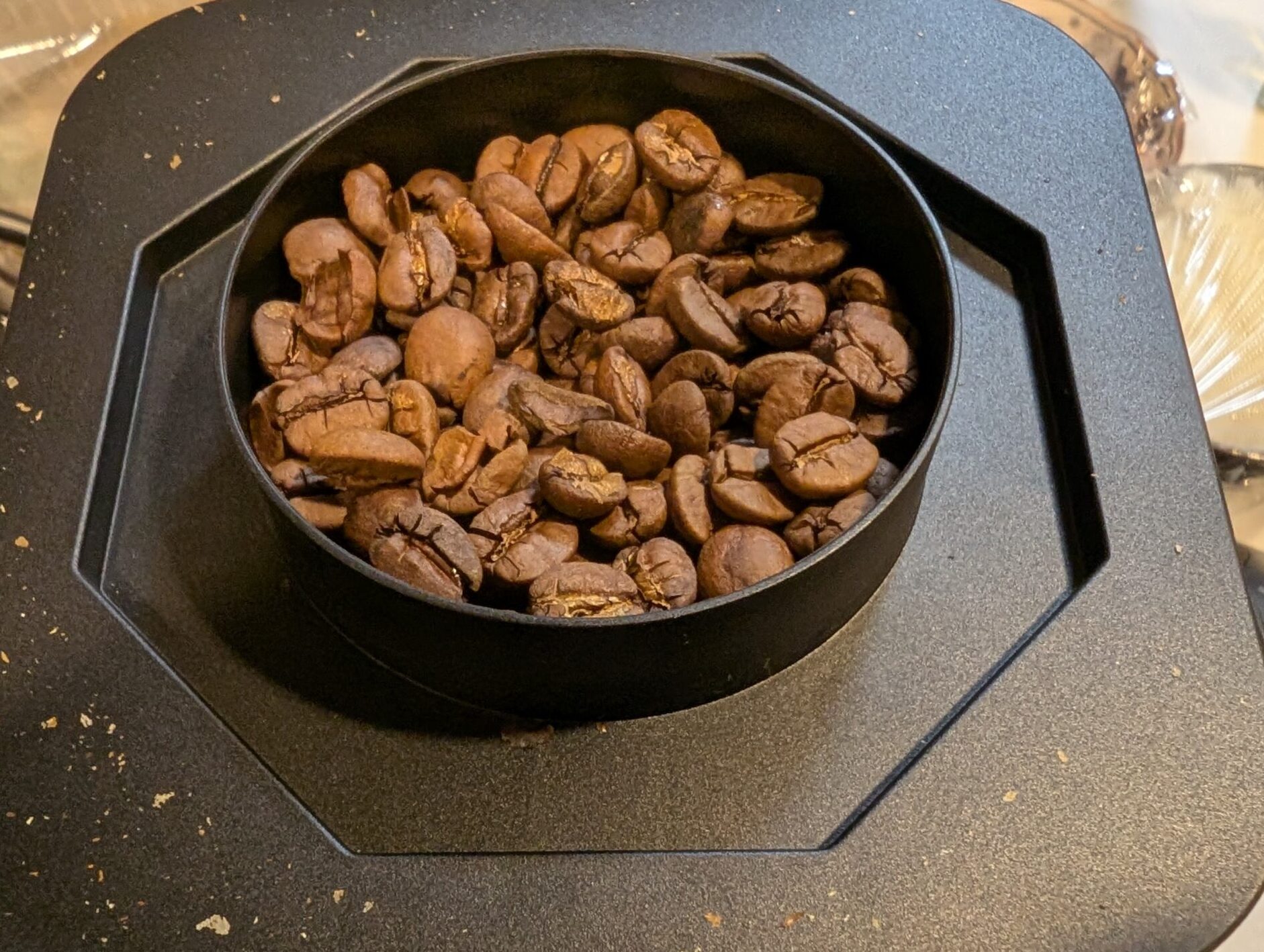
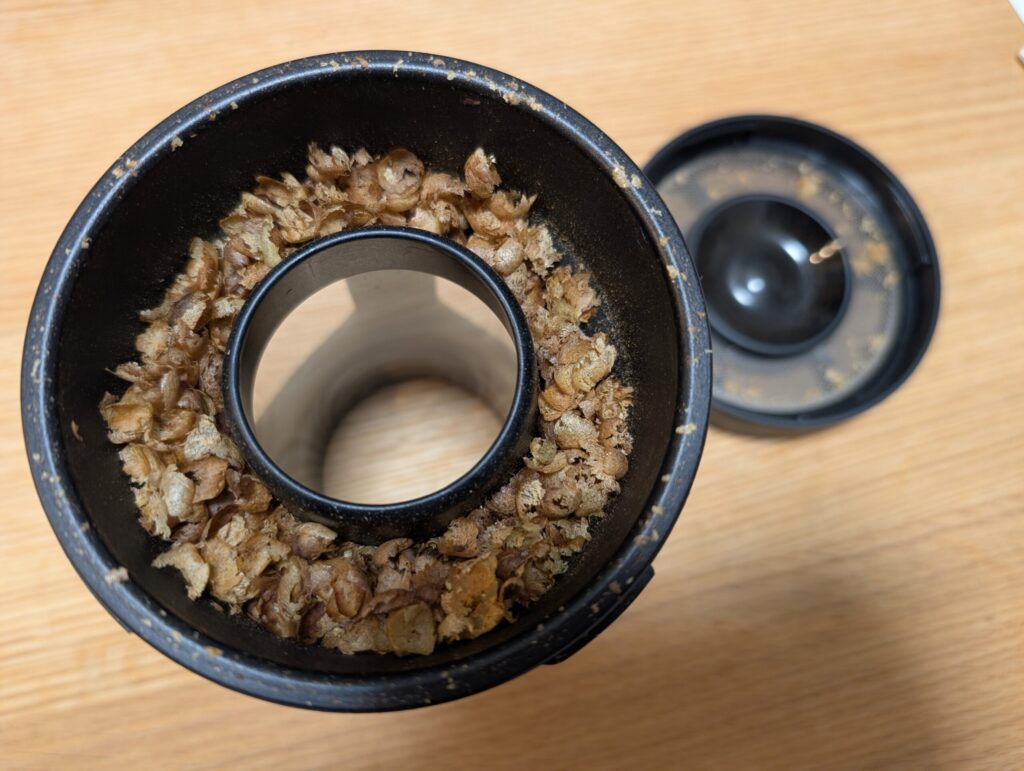
初めての焙煎でしたが、焙煎ムラや焦げた豆も見当たらず、
初回焙煎としては非常に安定した仕上がりでした。
実際のプロファイルと味の評価は別記事を作成予定です。
チャフは上記のチャフボウルにほとんど集まっており、非常に簡単に清掃できました。
PC接続トラブルについて(重要)
Kaffelogic Studio 使用時に
PCとの接続が不安定になるケースがあります。
この点については、
👉 原因・切り分け・解消方法を下記記事で詳しく解説しています。
▶︎ Kaffelogic Studio がすぐ切断される原因と対処法(別記事)
まとめ:初回セットアップはシンプル、ただし注意点もある
今回、Kaffelogic Nano 7 の
初回セットアップから初めての焙煎までの流れを整理しました。
実際に進めてみると、
- 保証登録・購入者向けページの確認
- Kaffelogic Studio のインストール
- BOOST キットのアクティブ化(該当者のみ)
- 公式プロファイルを使った初焙煎
と、やること自体は非常にシンプルで、
特別な知識がなくても順を追えば問題なく完了します。
PC接続が不安定になる問題や、その具体的な対処法については、
下記記事で実体験ベースに詳しく整理しています。
▶︎ Kaffelogic Studio がすぐ切断される原因と対処法(別記事)
初回セットアップを一度きちんと終えておけば、
あとは焙煎ログと味の変化に集中できるようになります。
次回は、
焙煎ログの見方と、最初に見るべきポイントを整理します。