起きていた症状
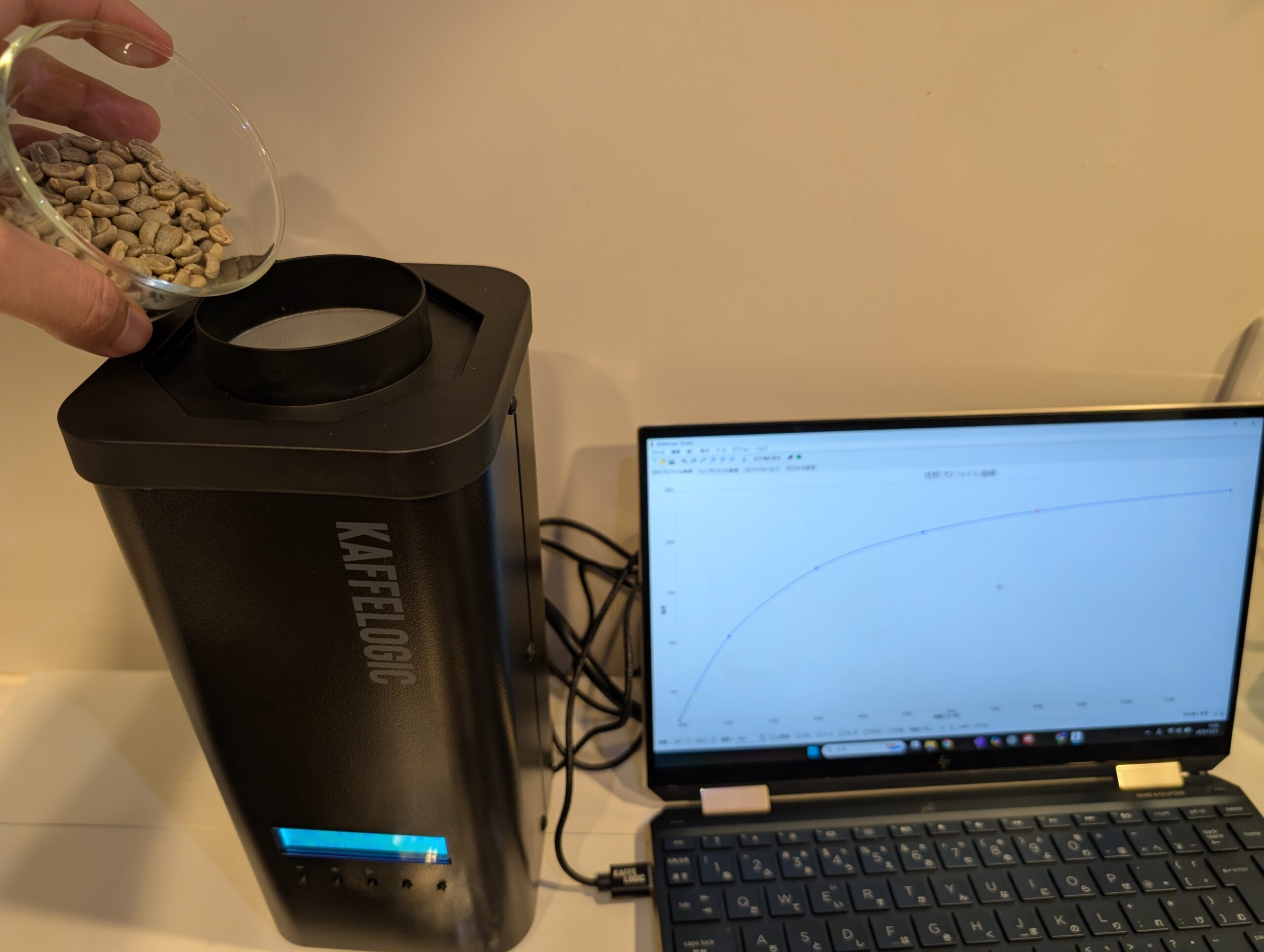
家庭用焙煎機 Kaffelogic nano 7 を PC と USB ケーブルで接続し、
Kaffelogic Studio で焙煎中の 温度プロファイルをPC上に表示しようとすると、次のような症状が発生しました。
- 接続自体は正常に完了する
- 焙煎開始後、温度グラフの描画も始まる
- しかし 数秒〜10秒程度で突然接続が切断される
- 再接続は可能だが、同じ現象を繰り返す
焙煎ログを取得したい場合、この状態では実用になりません。
ソフトウェアや焙煎機本体の不具合を疑いがちですが、
実際の原因は別のところにありました。
結論:原因は Windows の USB 省電力機能です
原因は Windows 側の USB 電源管理(省電力機能) でした。
特に、以下の条件が重なると発生しやすくなります。
- Windows 11
- 電源プランが「バランス」
- USBルートハブの省電力機能が有効
- USB-Serial 通信を使用する機器(Kaffelogic nano 7)
Kaffelogic nano 7 は焙煎開始直後に、
温度センサーなどのデータを高頻度で PC に送信します。
このタイミングで Windows が USB デバイスを
「省電力可能」と誤判定し、USB 通信を停止してしまうことで
Studio 側の接続が切断されます。
「接続はできるが、一定時間で切れる」という挙動は、
この USB 省電力問題の 典型的な症状です。
対処法① USBルートハブの省電力を無効にする(最重要)
最初に必ず行うべき設定です。
手順
- デバイスマネージャーを開く
- ユニバーサル シリアル バス コントローラー を展開
- USB ルート ハブ(USB 3.0 / USB 2.0) を順に開く
- プロパティ → 電源の管理 を選択
- 「電力の節約のために、このデバイスの電源をオフにできるようにする」
のチェックを 外す
図1:USBルートハブの[電源の管理]画面(チェックが入っている状態)
![図1:USBルートハブの[電源の管理]画面(チェックが入っている状態)](https://analytical-coffee-atelier.com/wp-content/uploads/2026/01/スクリーンショット-55-edited.jpg)
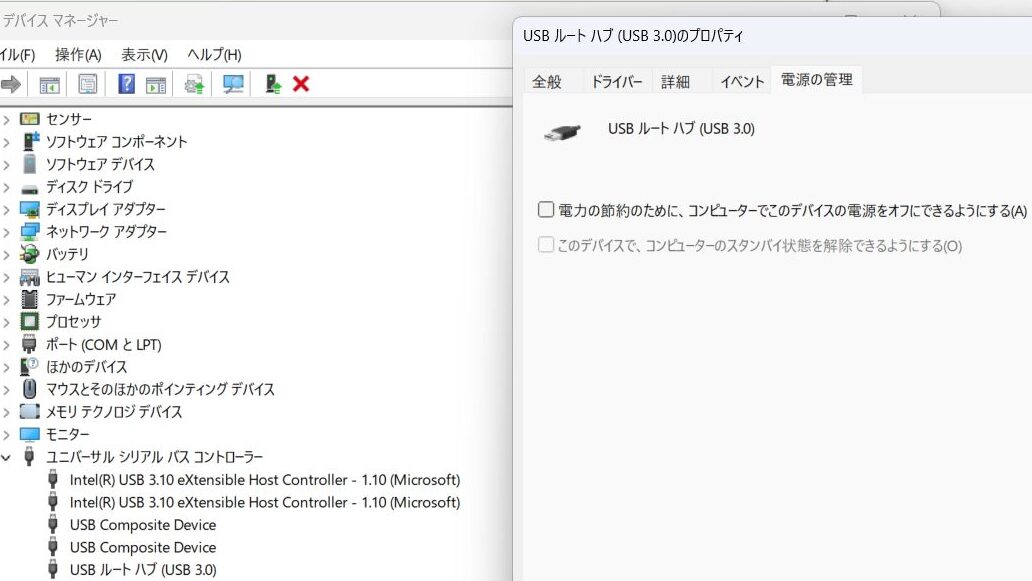
図2:チェックを外した状態
⚠ 表示されている すべての USB ルート ハブ に対して設定してください。
対処法② 電源プランを「高パフォーマンス」に変更する
USB の省電力動作を抑えるため、
電源プランは 高パフォーマンス を使用します。
設定方法
Windowsキー + Rpowercfg.cplを入力して実行- 高パフォーマンス を選択
表示されていない場合は、
「電源プランの作成」から 高パフォーマンス を新規作成します。
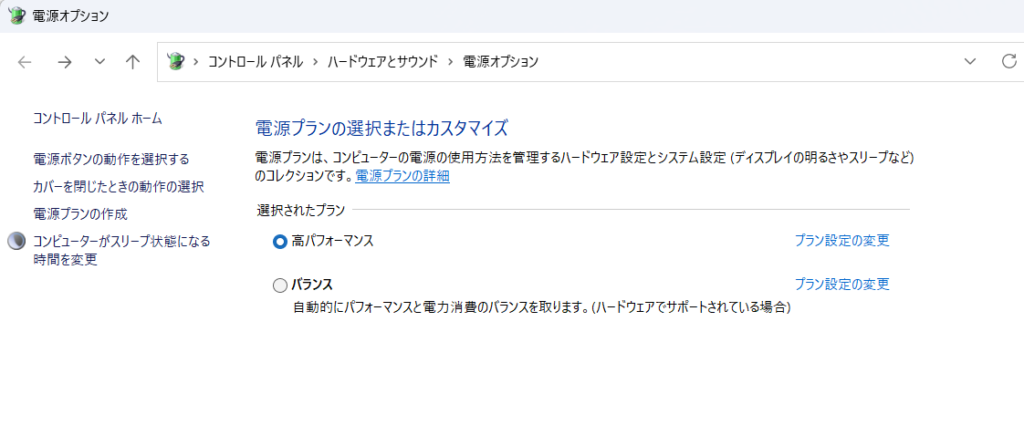
図3:電源オプション画面(高パフォーマンスが選択されている状態)
対処法③ スリープ・画面オフを無効にする
焙煎中は、
一瞬のスリープや省電力動作が USB 切断につながるため、
以下の設定を推奨します。
電源に接続している場合
- ディスプレイの電源を切る:なし
- コンピューターをスリープ状態にする:なし
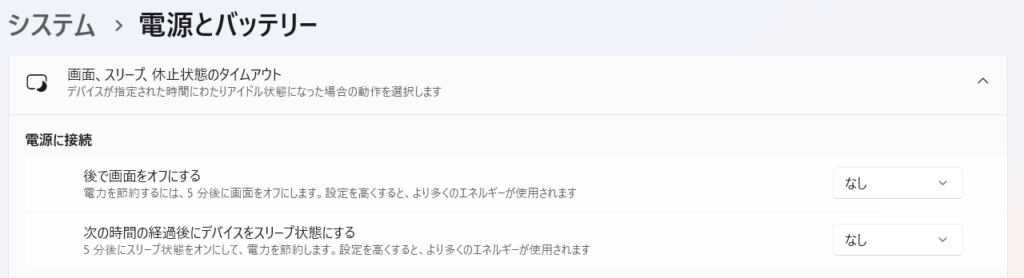
図4:「電源とバッテリー」設定の編集画面(すべて「なし」に設定)
ノートPCを使用している場合も、
焙煎中は 必ず AC アダプタを接続してください。
USB設定が表示されない場合について
Windows 11 の一部環境では、
電源オプションの詳細設定に 「USB設定」 が表示されません。
これは仕様によるもので、異常ではありません。
その場合でも、
- USBルートハブの省電力を無効化
- 電源プランを高パフォーマンスに設定
この2点を行えば、
Kaffelogic Studio の接続問題は解決します。
設定後の結果
上記の設定をすべて行ったところ、
- 焙煎開始後も接続が切れなくなった
- 温度プロファイルが焙煎終了まで安定して表示される
- 焙煎ログを問題なく保存できる
という結果になり、完全に解決しました。
まとめ
Kaffelogic Studio がすぐ切断される場合、
原因の多くは焙煎機やソフトではなく Windows の USB 電源管理です。
特に重要なのは次の3点です。
- USBルートハブの省電力を無効にする
- 電源プランを高パフォーマンスにする
- スリープ・画面オフを無効にする
焙煎中の温度プロファイル表示が安定しない場合は、
まず Windows 側の設定を確認することをおすすめします。